Conhecendo o sistema
Ao aceder ao MyClassCount pela primeira vez, será apresentada a tela inicial do sistema, também conhecida como Dashboard. Esta tela é o ponto de partida para todas as operações e oferece uma visão geral das principais informações da instituição.
Estrutura da Tela Inicial
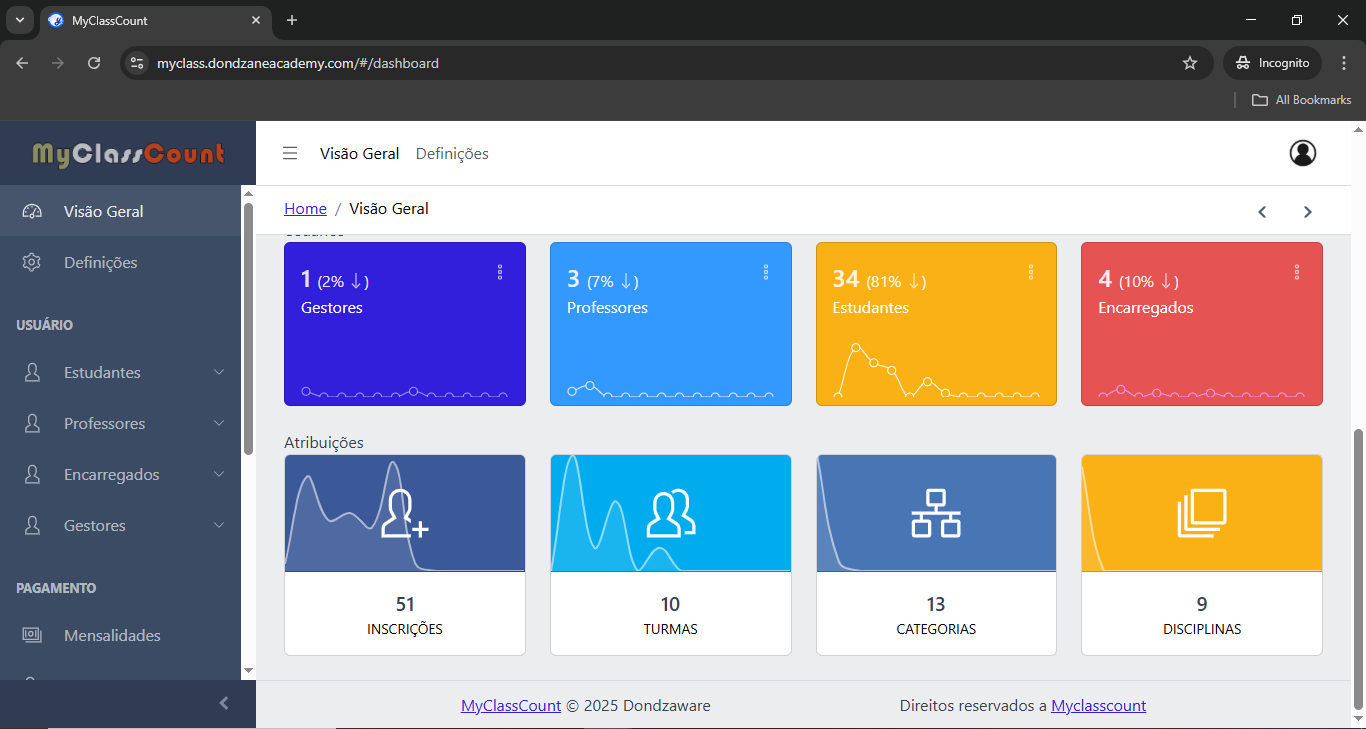
A tela inicial do MyClassCount está organizada em diferentes áreas que facilitam a navegação e a utilização:
- Barra Superior (Header)
- Localizada no topo da página;
- Apresenta no canto esquerdo o botão de fechar e abrir o menu lateral, o botão do dashboard (Visão Geral) e o botão de definições;
- No canto superior direito, encontra-se o ícone de utilizador, onde pode aceder ao seu perfil, alterar a senha ou terminar a sessão;
- Na sessão de baixo o Header apresenta um breadcrumb do lado esquerdo e setas de navegação do lado direito.

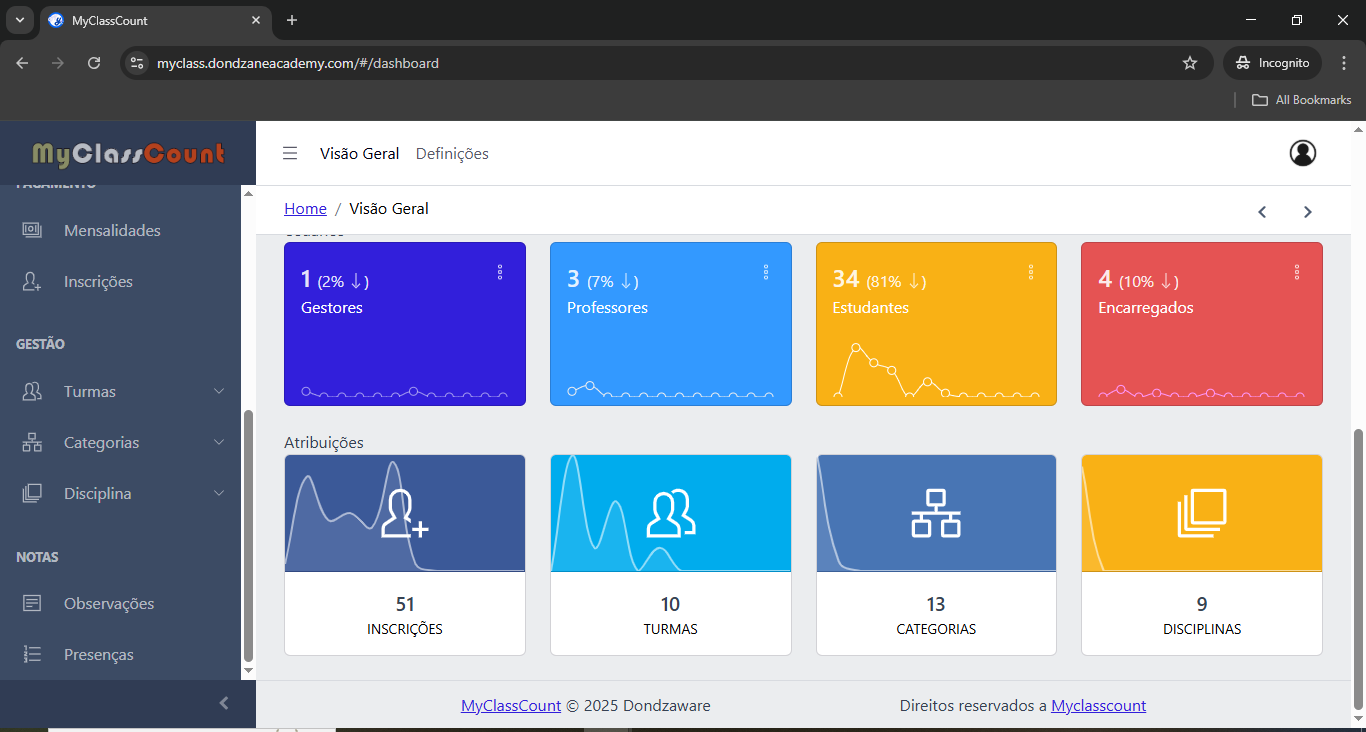
- Menu Lateral (Sidebar)
- Disponível no lado esquerdo da tela.
- Contém os atalhos para todos os módulos do sistema:
- Visão Geral – Apresenta um resumo geral da instituição e dos principais indicadores.
- Definição – Configurações gerais e personalização da instância.
- Estudantes – Gestão de perfis, matrículas e histórico acadêmico.
- Professores – Registo de docentes, dados pessoais e turmas associadas.
- Gestores – Gestão de perfis administrativos com acesso avançado.
- Encarregados – Informação sobre os encarregados de educação vinculados a estudantes.
- Mensalidades – Registo e controlo de pagamentos, faturas e relatórios financeiros.
- Inscrições – Gestão de novos registos, matrículas e admissões.
- Turmas – Organização de turmas, níveis e turnos escolares.
- Disciplinas – Definição das matérias lecionadas e respetiva associação a turmas.
- Categorias – Estruturação e categorização de cursos, disciplinas ou serviços.
- Observações – Espaço para registo de anotações acadêmicas e administrativas.
- Presenças – Controlo de assiduidade de estudantes e professores.
-
Área Principal (Dashboard)
- Ocupa o centro da tela.
- Exibe widgets e indicadores sobre estudantes, pagamentos, turmas e avisos importantes.
- Permite ao gestor acompanhar rapidamente o desempenho da instituição.
-
Rodapé (Footer)
- Localizado no fundo da página.
- Contém informações institucionais e referências autorais do sistema.

Componentes Visuais Importantes
- Ícone de Notificações – Mostra alertas sobre pagamentos pendentes, atualizações ou novas mensagens.
- Indicadores Rápidos – Pequenos blocos que apresentam números de estudantes ativos, mensalidades em aberto e outras métricas relevantes.
- Acesso Rápido – Links diretos para tarefas comuns, como adicionar estudante, emitir fatura ou atualizar informações.
Objetivo do Dashboard
A tela inicial foi projetada para ser simples, intuitiva e funcional, permitindo que o utilizador:
- Tenha uma visão geral imediata da instituição.
- Acesse rapidamente os módulos mais utilizados.
- Seja notificado sobre ações importantes, como prazos de pagamento ou alterações de matrícula.
Resumo
O Dashboard é o coração do MyClassCount:
- Barra Superior → acesso ao perfil e configurações.
- Menu Lateral → navegação entre módulos.
- Área Principal → indicadores e relatórios visuais.
- Rodapé → informações do sistema.
🖥️ Após essa análise, o usuário está preparado para explorar todas as funcionalidades do MyClassCount.