Gestão de estudantes
O módulo de Estudantes do MyClassCount permite gerir todas as informações relacionadas aos estudantes da sua instituição. Esta documentação explica como utilizar todas as funcionalidades disponíveis para administrar os dados dos estudantes.
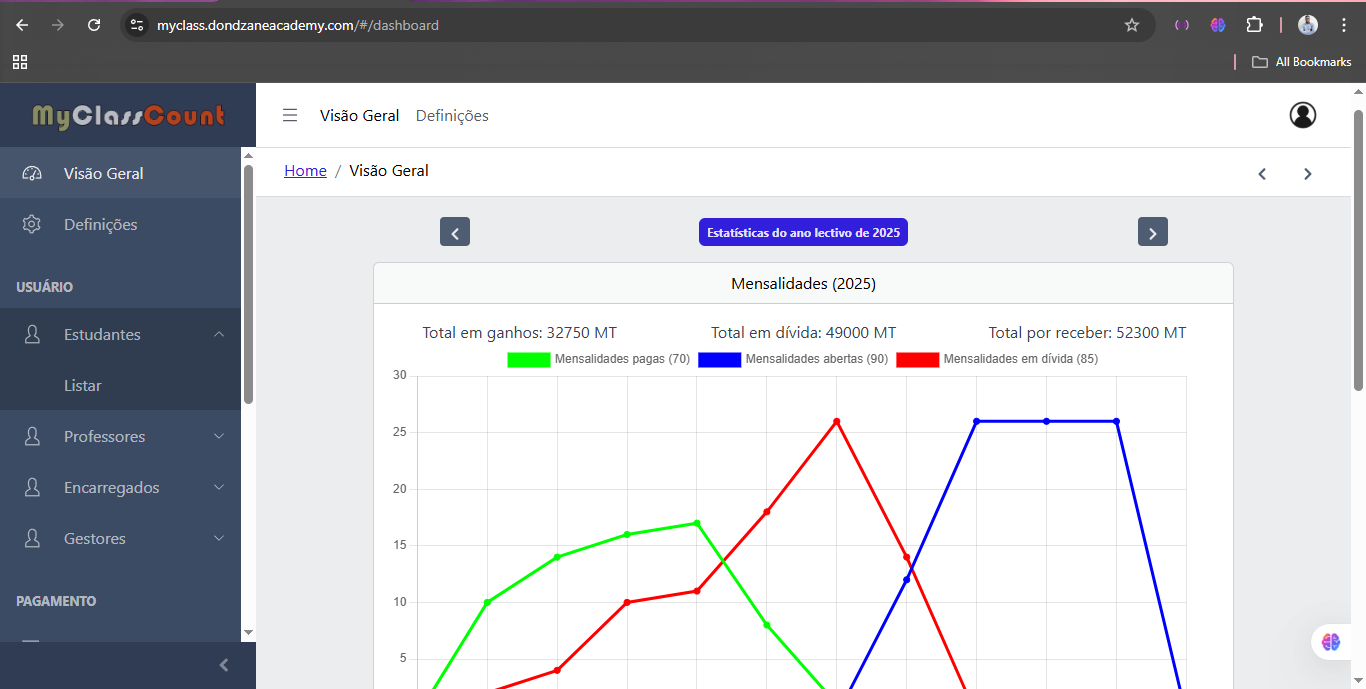
Aceder ao campo de estudantes
Para aceder ao módulo de estudantes:
- No menu lateral, localize a seção USUÁRIO
- Clique em Estudantes
- Selecione Listar para acessar a lista completa de estudantes
Visualização da lista de estudantes
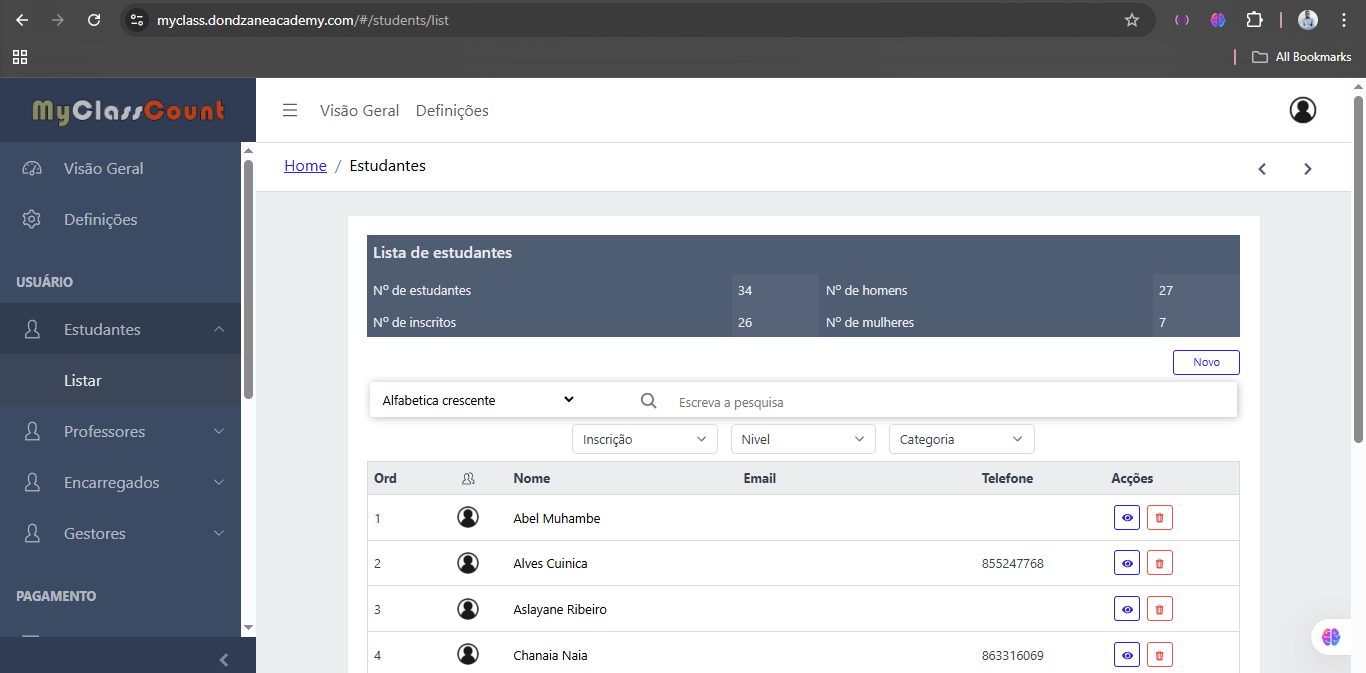
A tela principal exibe uma tabela com todos os estudantes cadastrados no sistema.
Estrutura da tabela
- Ord: Número de ordenação
- Nome: Nome completo do estudante
- Inscrição: Status de inscrição (Inscrito/Não inscrito)
- Email: Endereço de email
- Telefone: Número de telefone
- Acções: Operações disponíveis para cada estudante
Estatísticas e resumo
No topo da página, são exibidas estatísticas importantes:
- Nº total de estudantes
- Nº de estudantes inscritos
- Distribuição por género (homens/mulheres)
Pesquisa e filtros
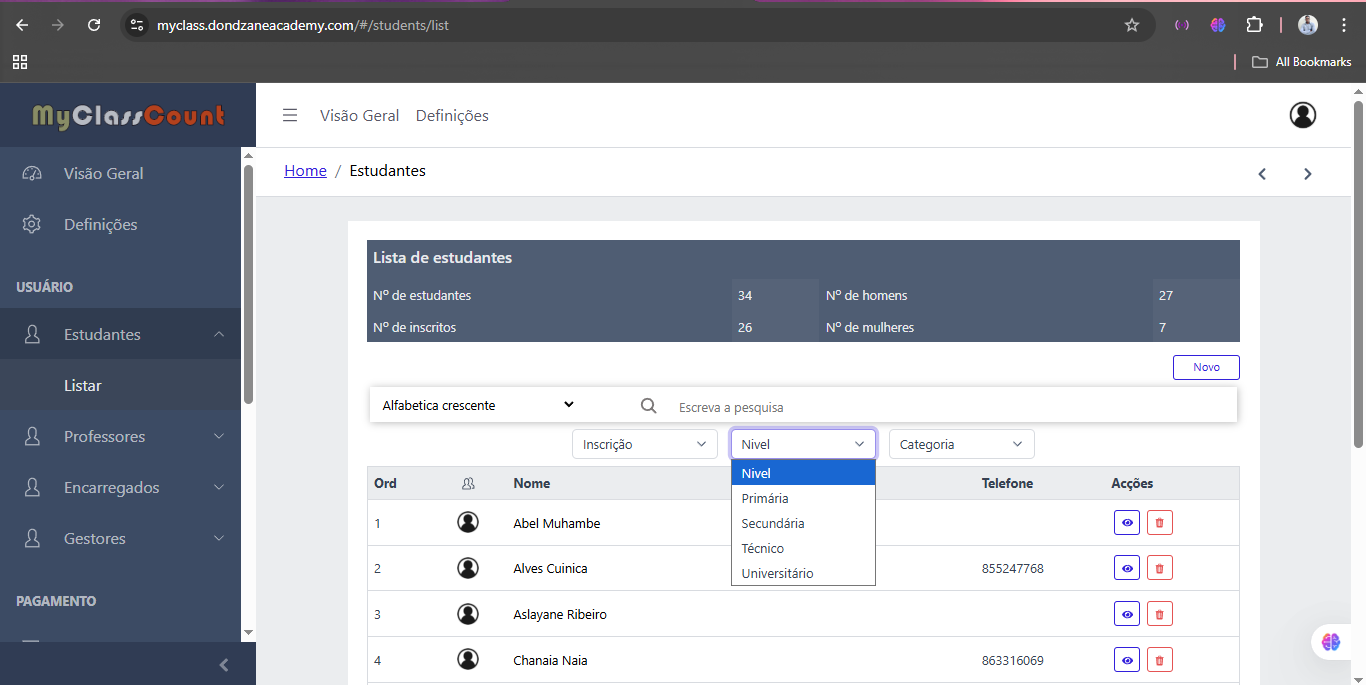
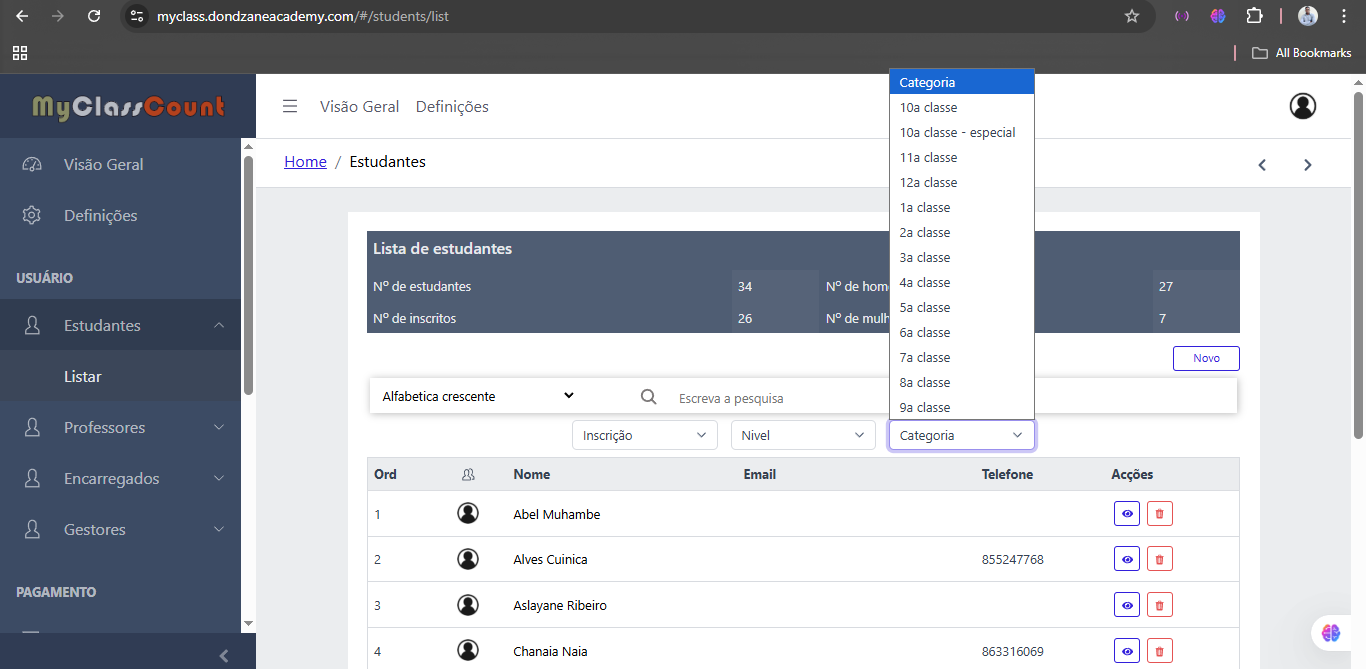
O sistema oferece várias opções para encontrar estudantes específicos:
Pesquisa por nome
- Localize o campo "Escreva a pesquisa"
- Digite o nome ou parte do nome do estudante
- Pressione Enter ou clique no ícone de pesquisa
Filtros avançados
- Filtro alfabético: Organize a lista em ordem alfabética crescente/decrescente
- Filtro por inscrição: Filtre por status de inscrição
- Filtro por nível: Filtre por nível académico
- Filtro por categoria: Filtre por categoria específica
Adicionar novo estudante
Para adicionar um novo estudante ao sistema:
- Clique no botão Novo
- Preencha o formulário com as informações necessárias:
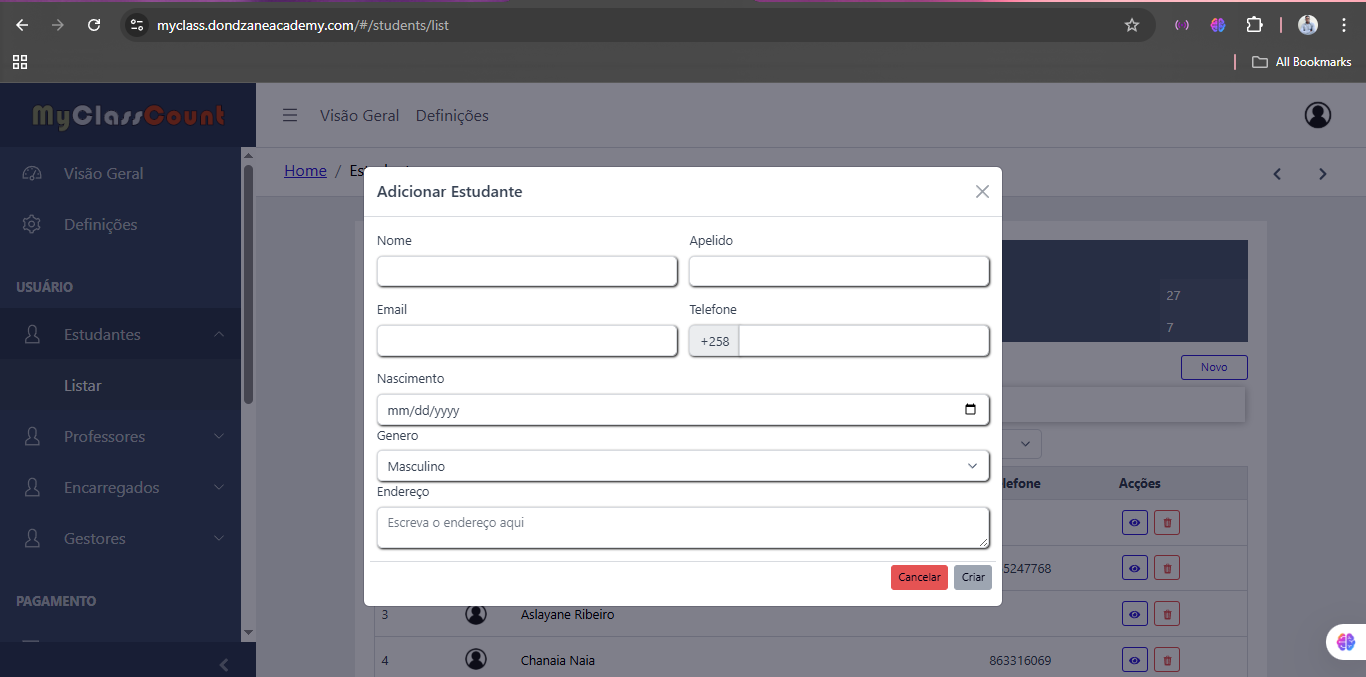
Campos obrigatórios
- Nome: Nome próprio do estudante
- Apelido: Sobrenome do estudante
- Email: Endereço de email válido
- Telefone: Número de telefone (com código país +258)
- Data de nascimento: No formato mm/dd/aaaa
- Gênero: Masculino/Feminino
- Endereço: Morada completa do estudante
- Nível académico: Classe/ano do estudante
Mantenha as informações de contacto sempre atualizadas para facilitar a comunicação com encarregados de educação.
- Clique em Salvar para registrar o novo estudante
Visualizar detalhes do estudante
Ao clicar em um estudante da lista, você acessa informações detalhadas organizadas em abas:
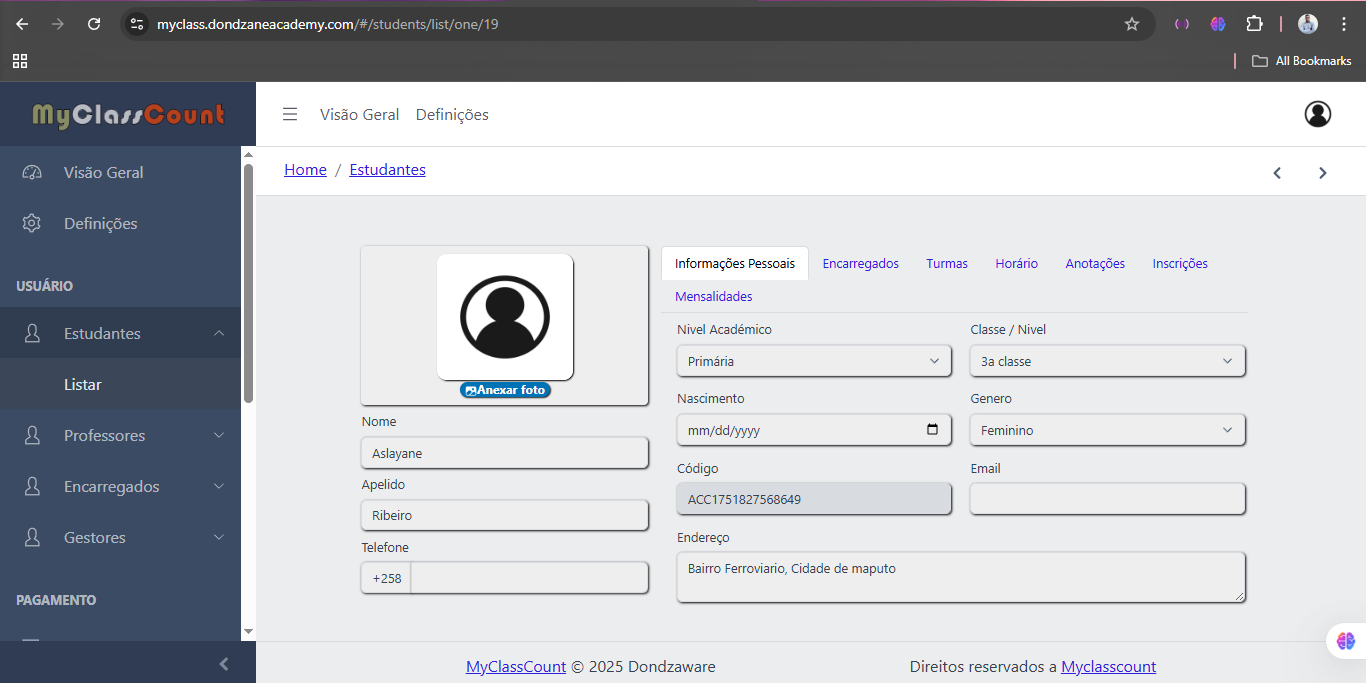
Informações pessoais
- Dados pessoais completos
- Código único de identificação
- Endereço e contacto
É importante sempre que possivel registar o email do estudante, pois partir dele o estudante pode acessar ao sistema como o seu usuário e neste mesmo email ele poderá receber os comprovativas de pagamentos ao se registar uma mensalidade.
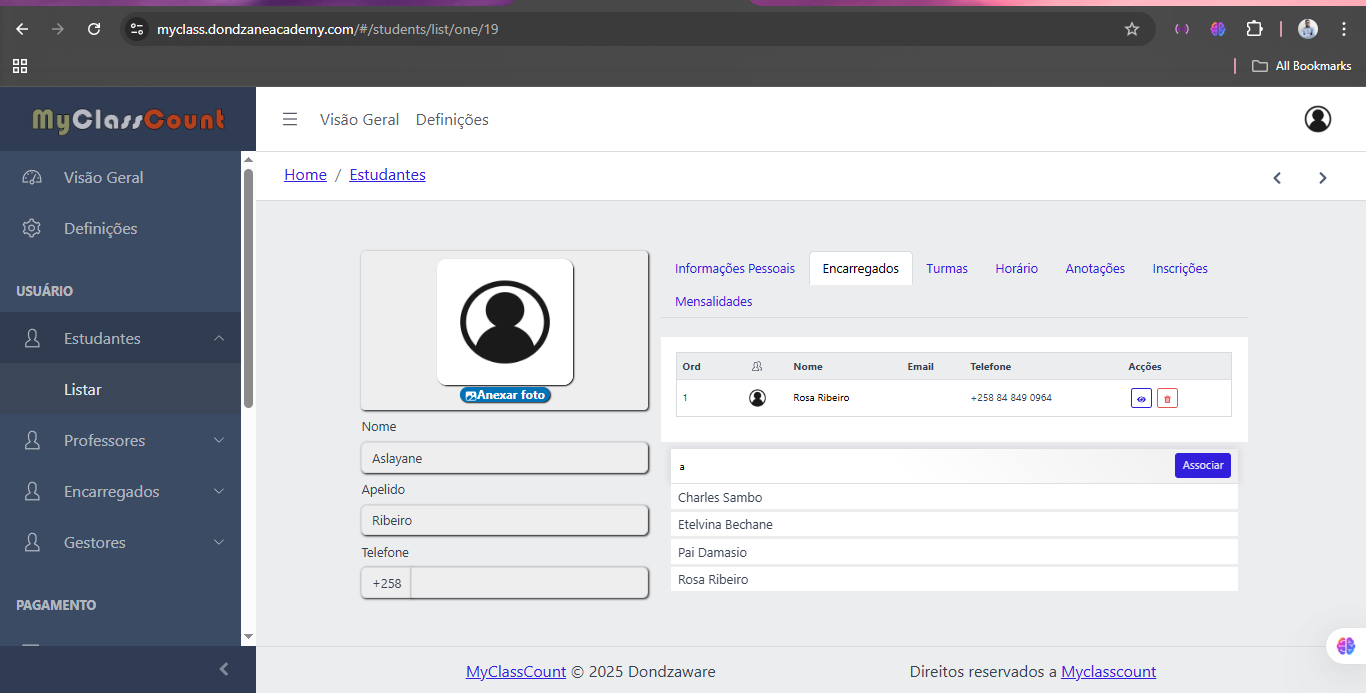
Encarregados
- Lista de encarregados de educação vinculados
- Opção para adicionar novo encarregado
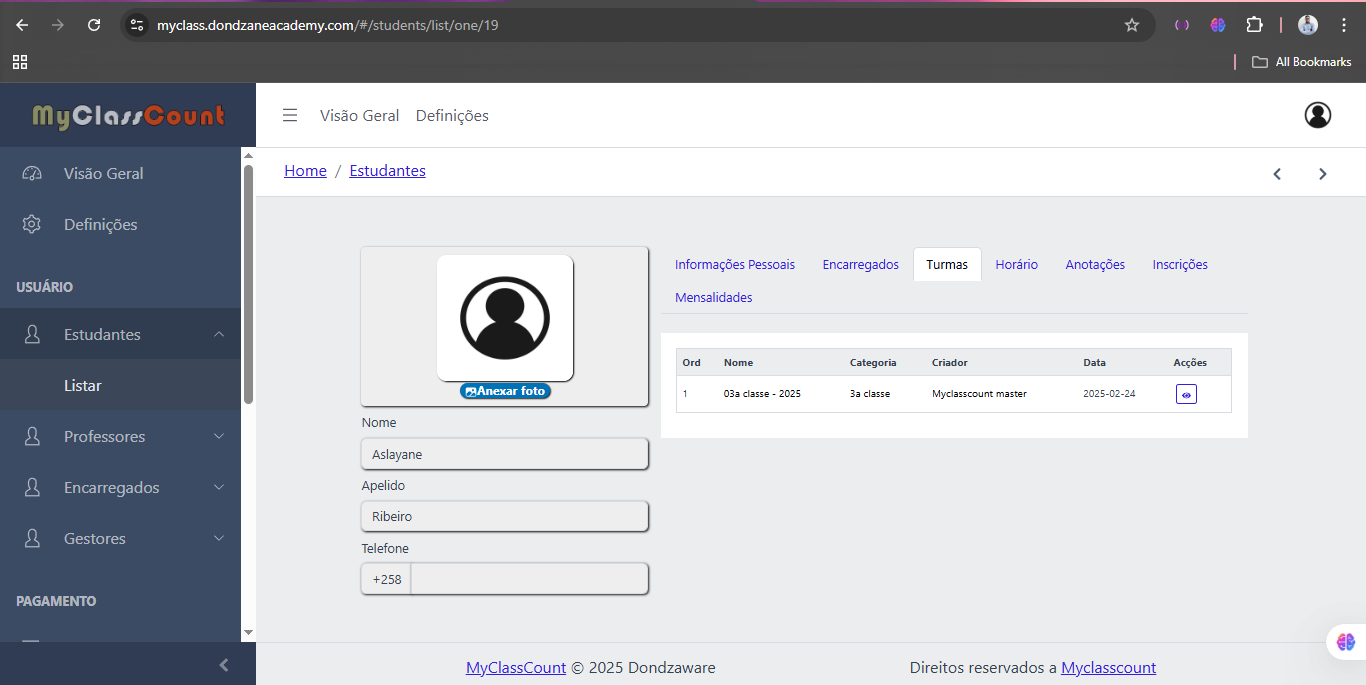
Turmas
- Turmas às quais o estudante está associado
- Histórico de turmas
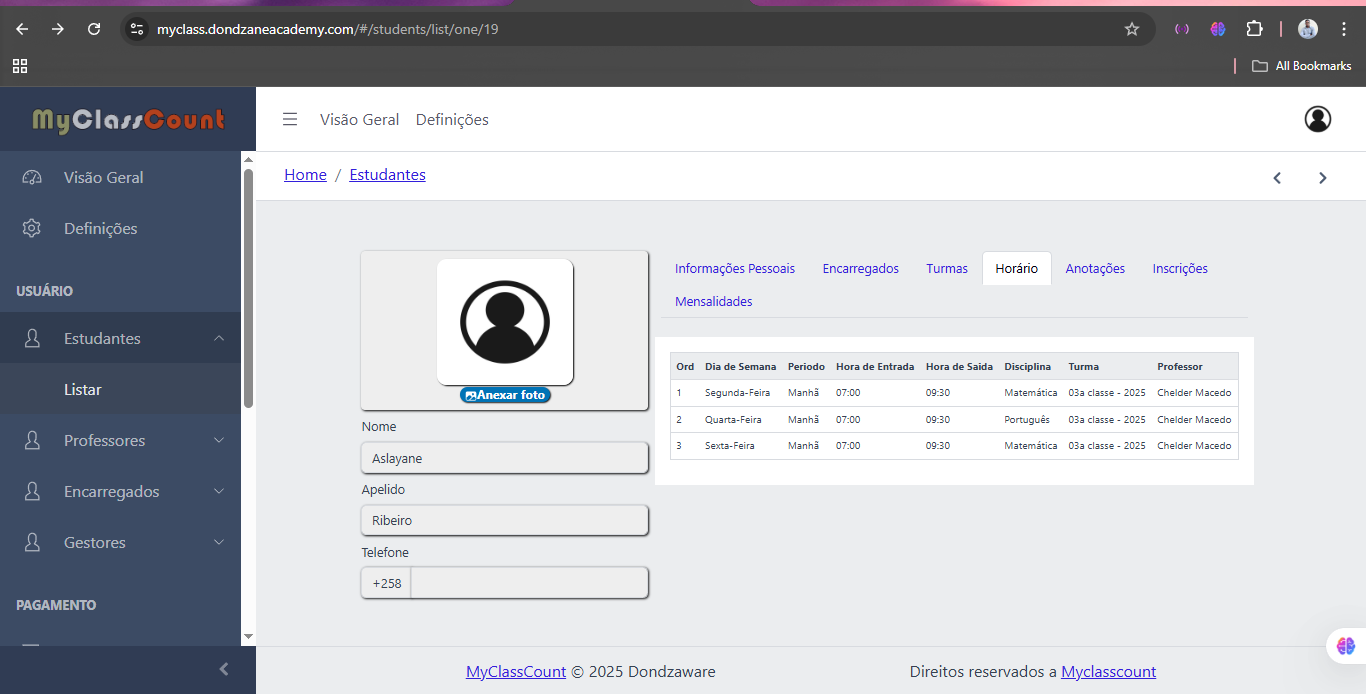
Horário
- Grade horária completa do estudante
- Dias da semana, períodos, horários e disciplinas
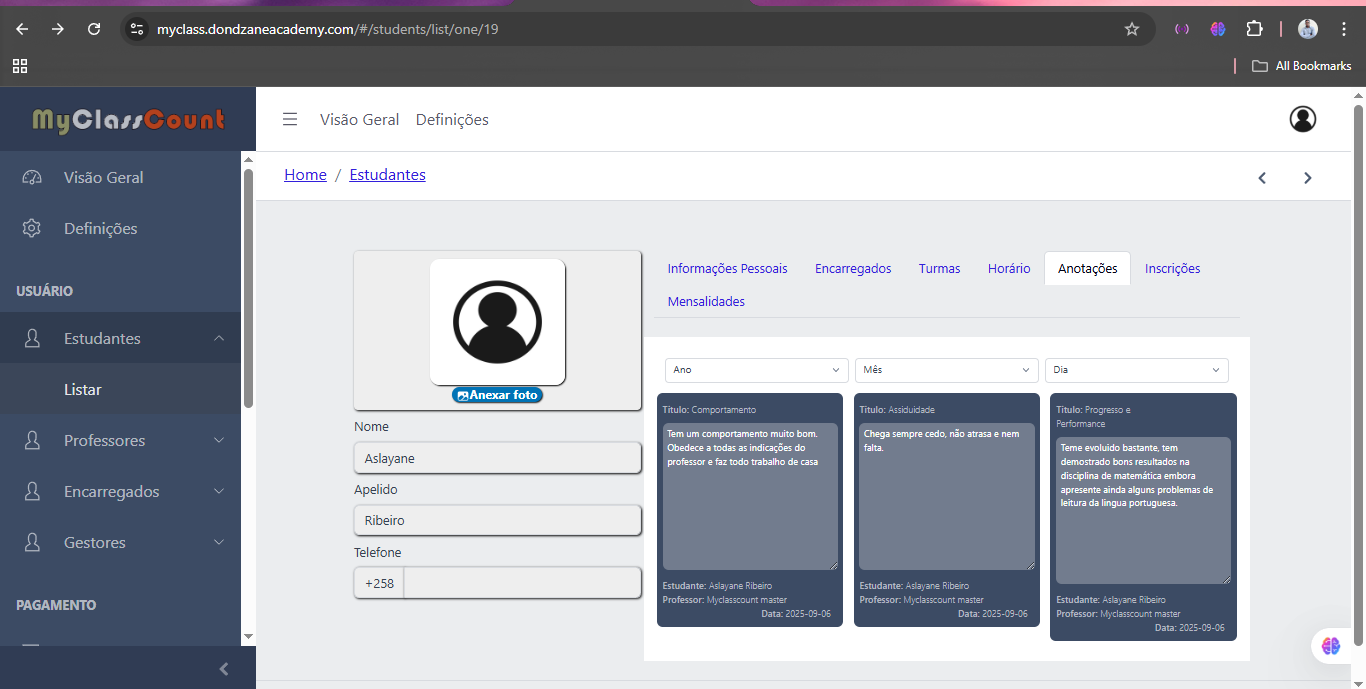
Anotações
- Adicionar e visualizar observações sobre o estudante
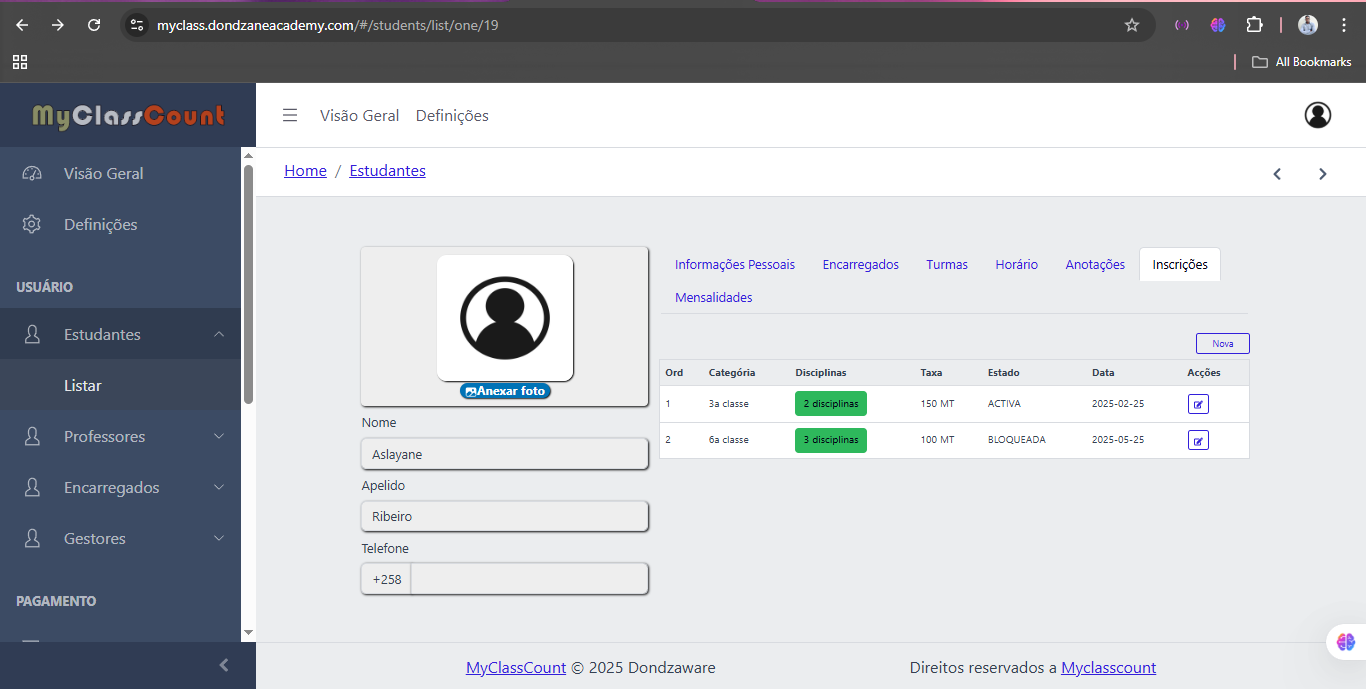
Inscrições
- Histórico de inscrições por ano letivo
- Status das inscrições
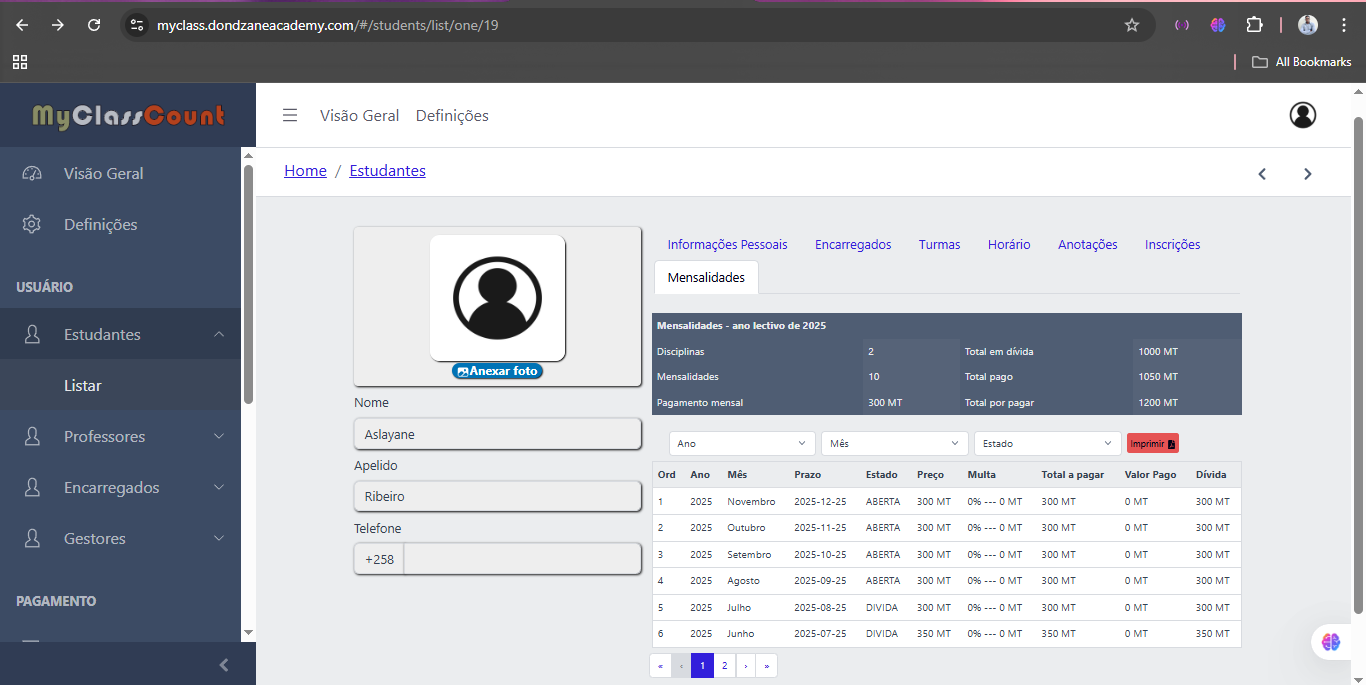
Mensalidades
- Controle de pagamentos e mensalidades
- Situação financeira do estudante
Ações disponíveis
Para cada estudante na lista, estão disponíveis as seguintes ações:
Editar informações
- Clique no campo que deseja editar
- Modifique as informações necessárias
- Clique em Salvar para aplicar as alterações
Visualizar detalhes
- Clique no nome do estudante ou no ícone de visualização (👁️)
- Navegue pelas diferentes abas de informação
Excluir estudante
- Clique no ícone de eliminação (🗑️) na coluna "Acções"
- Confirme a ação na janela de confirmação
A exclusão de um estudante remove todos os seus dados do sistema. Esta ação é irreversível.
Dicas de utilização
- Use os filtros para encontrar rapidamente grupos específicos de estudantes
- Mantenha atualizado o status de inscrição dos estudantes
- Utilize o campo de anotações para registrar informações relevantes sobre cada estudante
- Verifique regularmente a situação de mensalidades pelos filtros financeiros
Resolução de problemas comuns
Estudante não aparece na lista
- Verifique os filtros aplicados
- Confirme se o estudante está com status "Inscrito"
Erro ao adicionar estudante
- Verifique se todos os campos obrigatórios estão preenchidos
- Confirme se o email segue um formato válido
Dados não são salvos
- Verifique a conexão com a internet
- Recarregue a página e tente novamente
🎓 Com estas funcionalidades, terá um controlo completo sobre a gestão dos estudantes da sua instituição.